$ tools
اعمل برزنتيشن بالذكاء الاصطناعي مجانًا من ملاحظاتك مع Napkin AI
تلصق ملاحظاتك في Napkin فيسألك عن الجمهور وعدد الشرائح والصور والألوان، ثم يبني برزنتيشن قابلًا للتعديل. مع خطوات تصحيح اتجاه العربي في PowerPoint.
الخلاصة
تلصق ملاحظاتك أو ترفع ملفًا في أداة Napkin، فيسألك وكيلها عمّا يحتاج إليه سؤالًا سؤالًا، ثم يبني برزنتيشن كاملًا تبقى كل كلمة فيه قابلة للتعديل. الباقة المجانية تكفي لذلك، وفيها 500 كريدت كل أسبوع.
لكن مع العربي مشكلة يجب أن تعرفها قبل أن تبدأ: الأداة تكتب العربي محاذيًا إلى اليسار، حتى لو طلبت منها صراحة أن تكتب من اليمين. الحل أن تنزّل البرزنتيشن بصيغة PowerPoint وتصحّح الاتجاه هناك، والخطوات أدناه.
كيف تعمل؟
افتح الأداة واختر Slides. يمكنك أن ترفع ملفًا أو تلصق ملاحظاتك مباشرة في مربع الرسالة.
جاوب على أسئلة الوكيل. كل سؤال تظهر له اختيارات جاهزة تضغط عليها: لمن هذا البرزنتيشن، وكم شريحة، وهل الخطة مناسبة، وما شكل الصور، وما الألوان. الأسئلة ليست ثابتة، ففي إحدى تجاربنا سأل عن عدد الشرائح فقط، وفي أخرى سأل عن الموضوع والجمهور أيضًا.
عند اختيار تصميم الشرائح، يعرض عليك عدة تصميمات لكل شريحة. إن لم ترد أن تختار بنفسك، اضغط Pick the rest for me ليختار هو لبقية الشرائح.
عدّل ما تريد. تستطيع أن تغيّر أي كلمة بيدك داخل الشريحة، أو أن تطلب من الوكيل تعديلًا واحدًا يُطبَّق على البرزنتيشن كله. في تجربتنا، رسالة واحدة أزالت علامات الترقيم من آخر الجمل في كل الشرائح.
نزّل البرزنتيشن. في الباقة المجانية تنزّله PDF أو PNG بلا حد، أو PowerPoint أو Google Slides أو SVG ثلاث مرات لكل صيغة. الملفات المنزّلة من الباقة المجانية تحمل شعار Napkin، وإزالته في الباقات المدفوعة.
ملاحظة صغيرة: إن كتبت للوكيل بالعامية المصرية فسيرد عليك بالفصحى، وسيكتب البرزنتيشن بالفصحى أيضًا.
كم يكلّف؟
الباقة المجانية فيها 500 كريدت كل أسبوع، وتتجدد كل يوم إثنين. في تجربتنا على حساب مجاني جديد، بقي في الحساب 489 كريدت بعد برزنتيشن كامل من ست شرائح فيه ست صور، ومعه طلب تعديل واحد وتنزيل واحد بصيغة PowerPoint، أي نحو 11 كريدت. هذه تجربة واحدة، وقد يختلف الرقم بحسب عدد الشرائح والصور وعدد التعديلات التي تطلبها.
مشكلة العربي
جرّبنا الأداة على ملاحظات عربية، وهذا ما ظهر في الشرائح:
| المشكلة | التفاصيل |
|---|---|
| المحاذاة | كل مربعات النص محاذاة إلى اليسار |
| الترتيب | الخطوات والأرقام تمشي من اليسار إلى اليمين |
| علامات الترقيم | النقطة وعلامة التعجب تقفز إلى بداية السطر، والأقواس تظهر معكوسة |
| التداخل | في إحدى الشرائح كُتب العنوان فوق الصورة |
الكلمات نفسها تُكتب صحيحة، فالمشكلة في اتجاه المربعات وترتيبها وليست في دعم العربي. وطلب «اكتب من اليمين» لا يحلّها: في تجربتنا وعد الوكيل في رسالته بالمحاذاة إلى اليمين، ثم بنى الشرائح محاذاة إلى اليسار كما هي. وليس في الأداة زر لمحاذاة النص، وكل التصميمات البديلة للشريحة تضع النص على اليسار.
ما الذي يفيد في الرسالة الأولى؟
الجزء الوحيد الذي نجح معنا من التعليمات هو حذف علامات الترقيم من آخر الجمل، فلا تقفز إلى بداية السطر. هذه التعليمات التي وضعناها في أول الرسالة، مجموعة في فقرة واحدة:
البرزنتيشن ده بالعربي، فعايزه كله من اليمين للشمال: الكلام كله محاذي على اليمين، أي ترتيب أو خطوات تبدأ من اليمين وتمشي للشمال، الصور على الشمال والكلام على اليمين، ومن غير نقط ولا علامات تعجب في آخر الجملوتحتها في الرسالة نفسها الصق ملاحظاتك. في إحدى تجاربنا لم يفهم الوكيل أن الملاحظات هي محتوى البرزنتيشن وسأل عن الموضوع، فكتبنا له أن الموضوع هو ما في الرسالة. الأفضل أن تحذف علامات الترقيم من آخر الجمل في ملاحظاتك أنت أيضًا، وألا تبدأ سطرًا عربيًا بكلمة إنجليزية، لأن الأداة تكتب السطر حينها من اليسار. أما المحاذاة والترتيب فتصحّحهما في PowerPoint.
تصحيح الاتجاه في PowerPoint
طبّقنا هذه الخطوات على ملف PowerPoint نزّلناه من الأداة وفتحناه في PowerPoint 2016. طبّقها على كل شريحة، شريحةً شريحة. هذه شريحة كما تصل من الأداة، وكل مربعاتها محاذاة إلى اليسار:
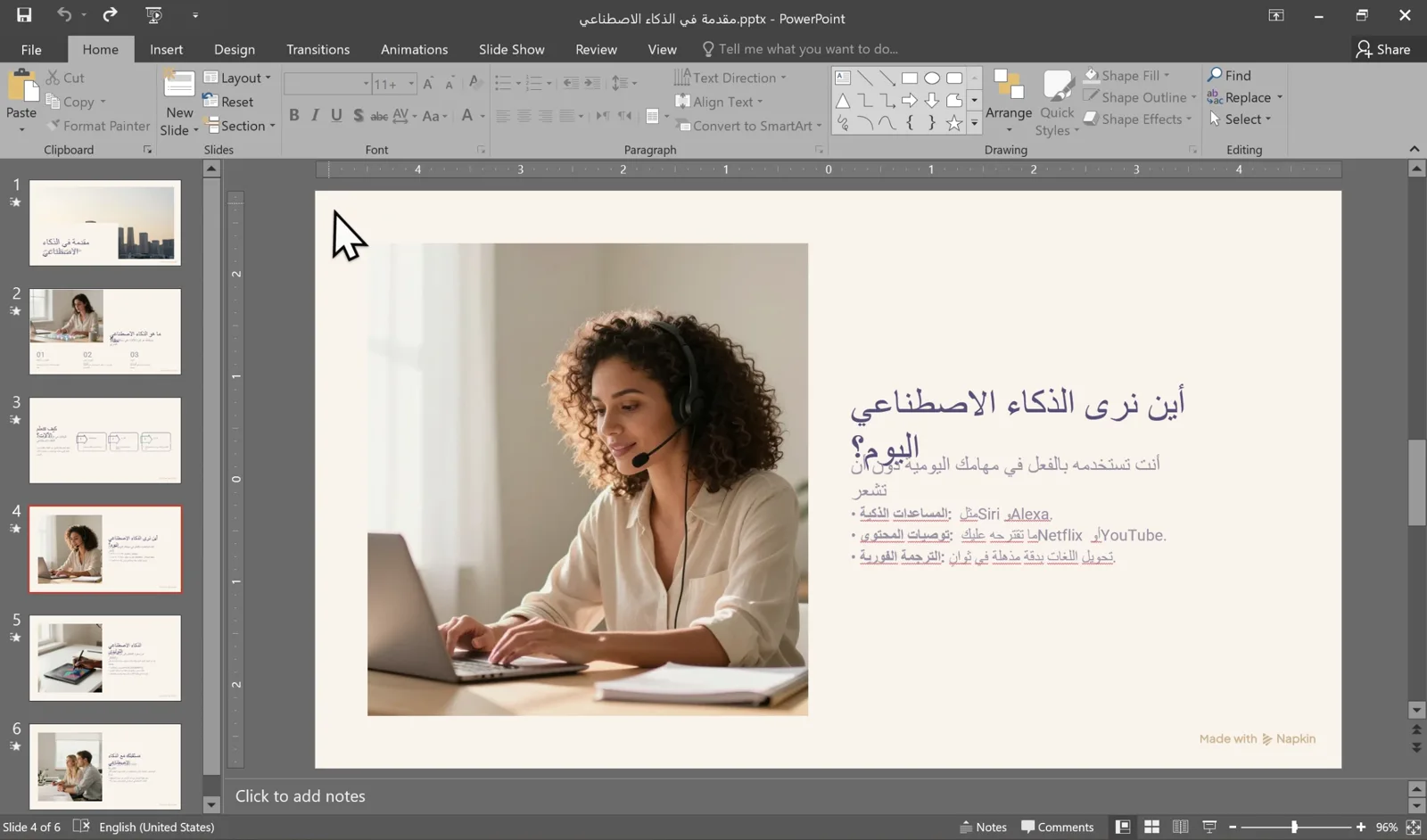
اضغط على أي عنصر في الشريحة، ثم اضغط Ctrl+A لتحديد كل ما فيها.
من تبويب Home، في قسم Paragraph، اضغط زر Right-to-Left Text Direction (علامة الفقرة وبجانبها سهم يشير إلى اليسار). يصبح النص محاذيًا إلى اليمين، ويُقرأ بترتيبه الصحيح، وتنتقل النقاط إلى يمين السطر.
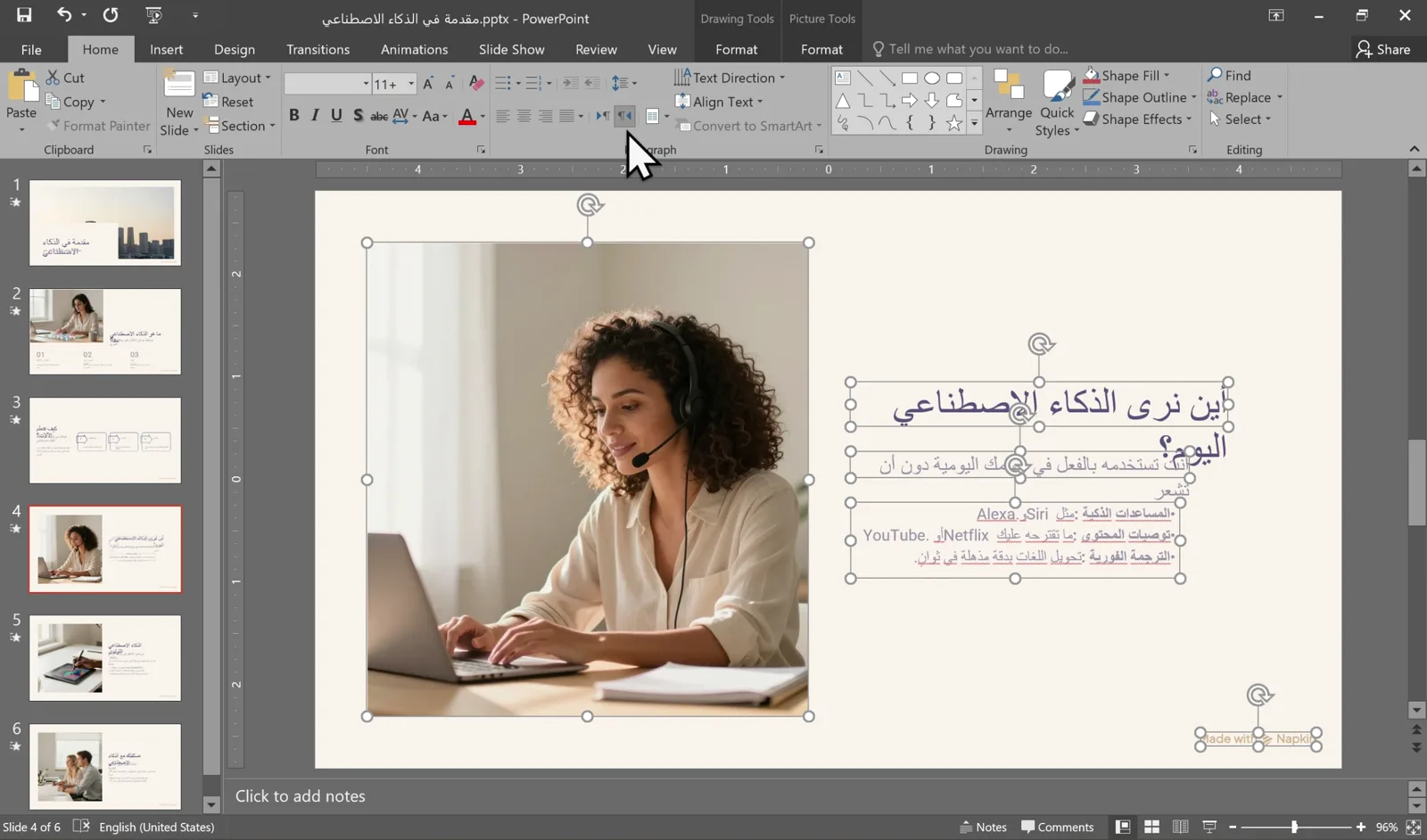
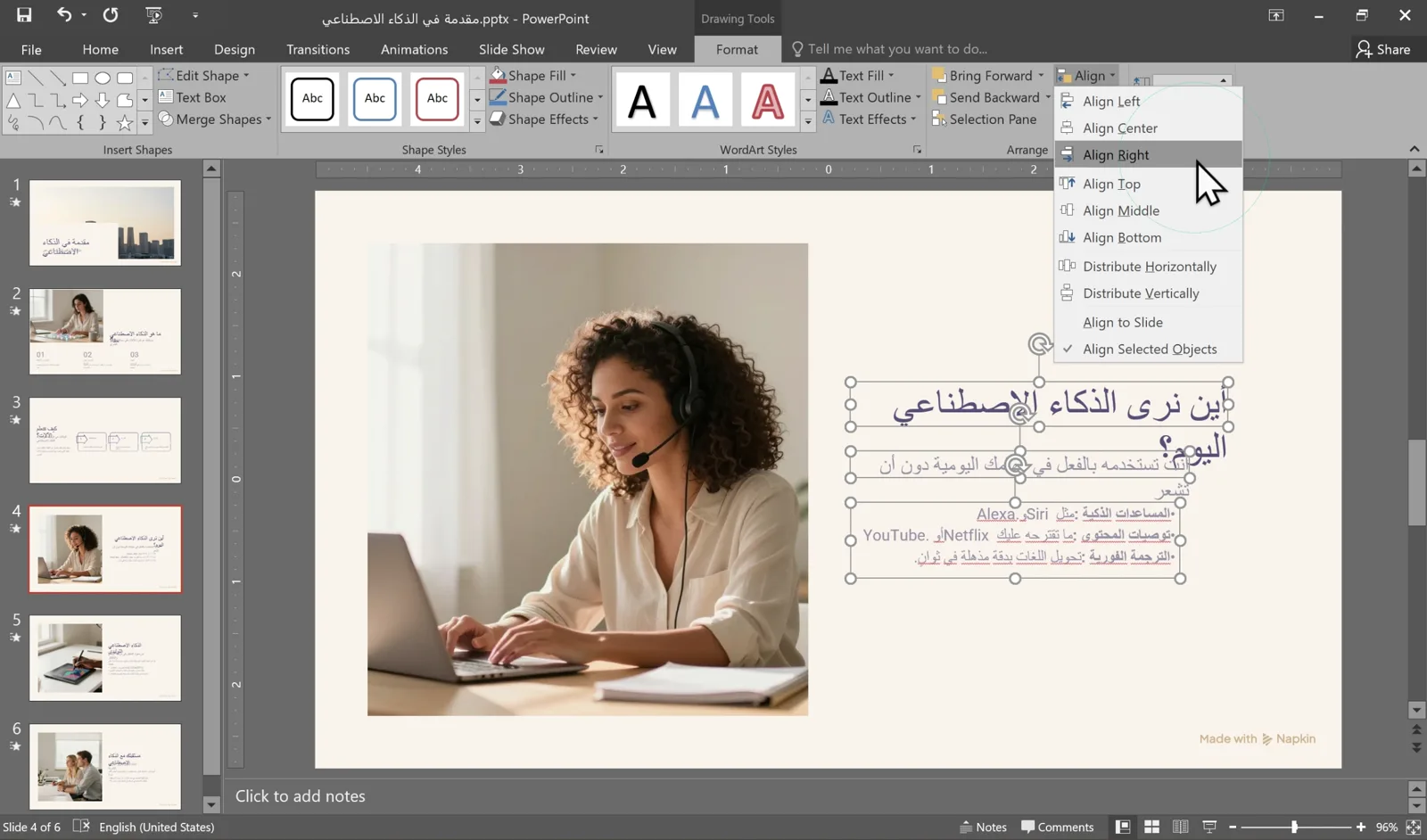
اجعل مربعات النص تنتهي عند حافة يمنى واحدة. الزر يحرّك النص داخل كل مربع ولا يحرّك المربعات نفسها، فيبقى لكل مربع حافة يمنى مختلفة. اضغط على مكان فارغ في الشريحة، ثم اسحب مستطيلًا حول مربعات النص وحدها من غير الصورة وشعار Napkin (أو اضغط على كل مربع نص وأنت ضاغط Shift). من تبويب Format افتح قائمة Align، وتأكد أن Align Selected Objects عليه علامة، ثم اختر Align Right.
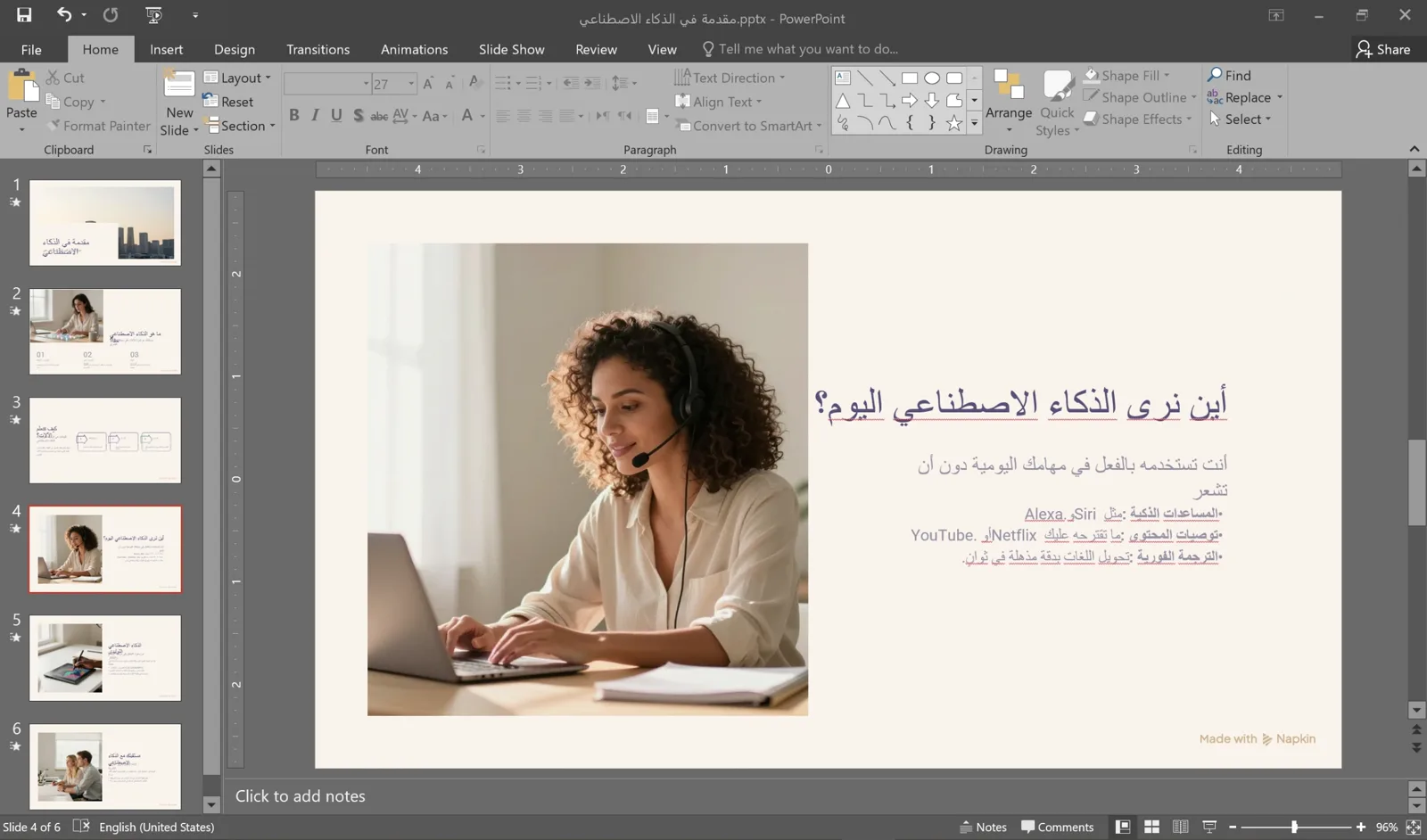
وسّع المربعات التي يلتفّ نصها. الخط الذي تستخدمه الأداة لاتيني، فيعرض PowerPoint العربي بخط بديل أعرض، فتلتفّ بعض العناوين وتتداخل مع النص تحتها. اسحب الحافة اليسرى للمربع إلى الخارج، فتبقى حافته اليمنى حيث رتّبتها. ويمكنك أيضًا أن تغيّر الخط إلى خط عربي.
وإن كان في جملة أقواس فراجعها بعد التصحيح: في البرزنتيشن الذي جرّبناه ظهرت الأقواس معكوسة، فكتبناها من جديد.
شريحة خطواتها تمشي من اليسار إلى اليمين
تصحيح الاتجاه يصحّح النص ولا يحرّك المربعات، فتبقى الخطوات المرقّمة تبدأ بـ01 من اليسار. صحّح النص أولًا (الخطوتان 1 و2 أعلاه)، ثم:
حدّد كل ما في الشريحة بـCtrl+A.
من تبويب Format (إن كانت في التحديد صورة فهو التبويب الذي تحت Picture Tools)، في قسم Arrange، افتح قائمة Group واختر Group. يصبح كل ما في الشريحة مجموعة واحدة.
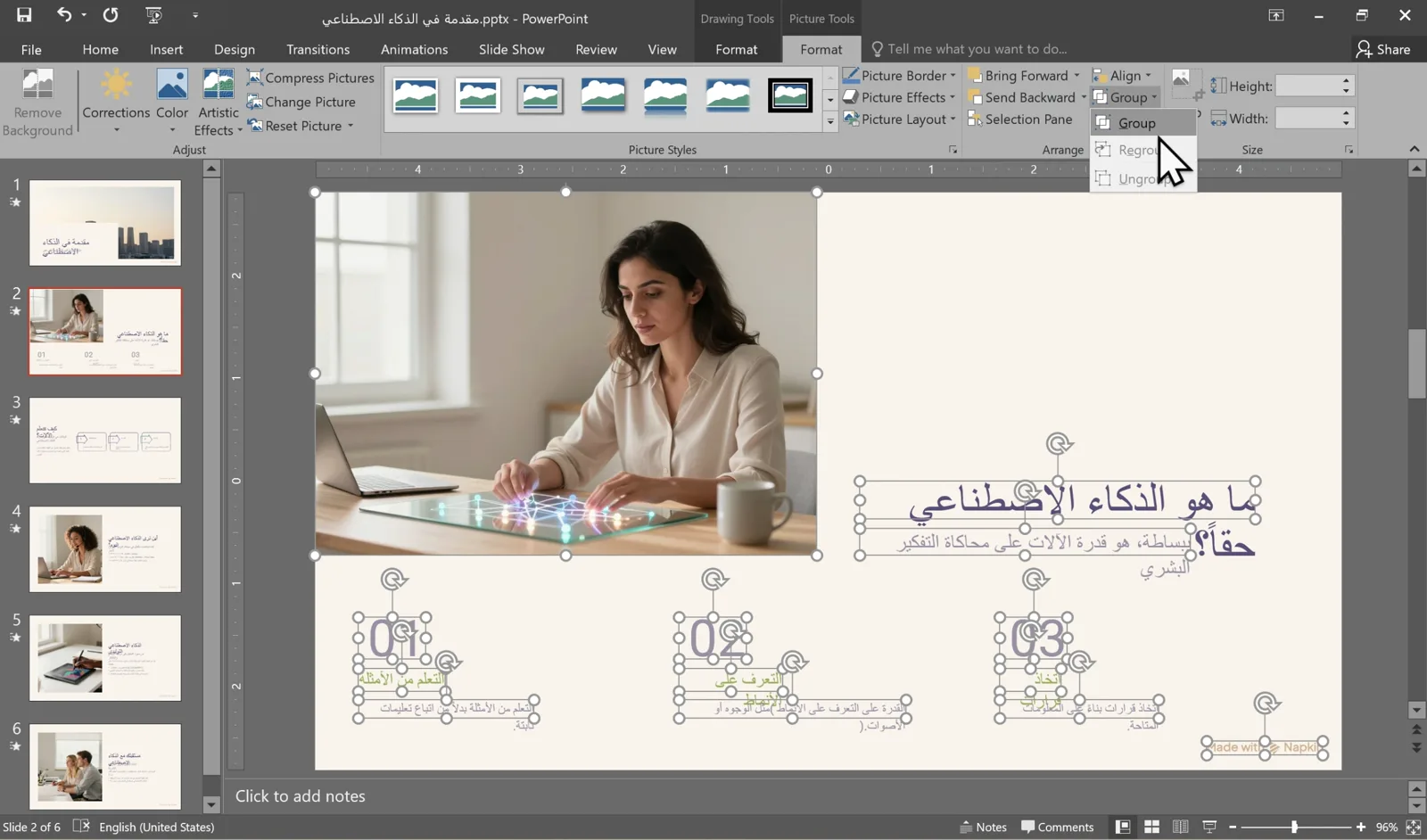
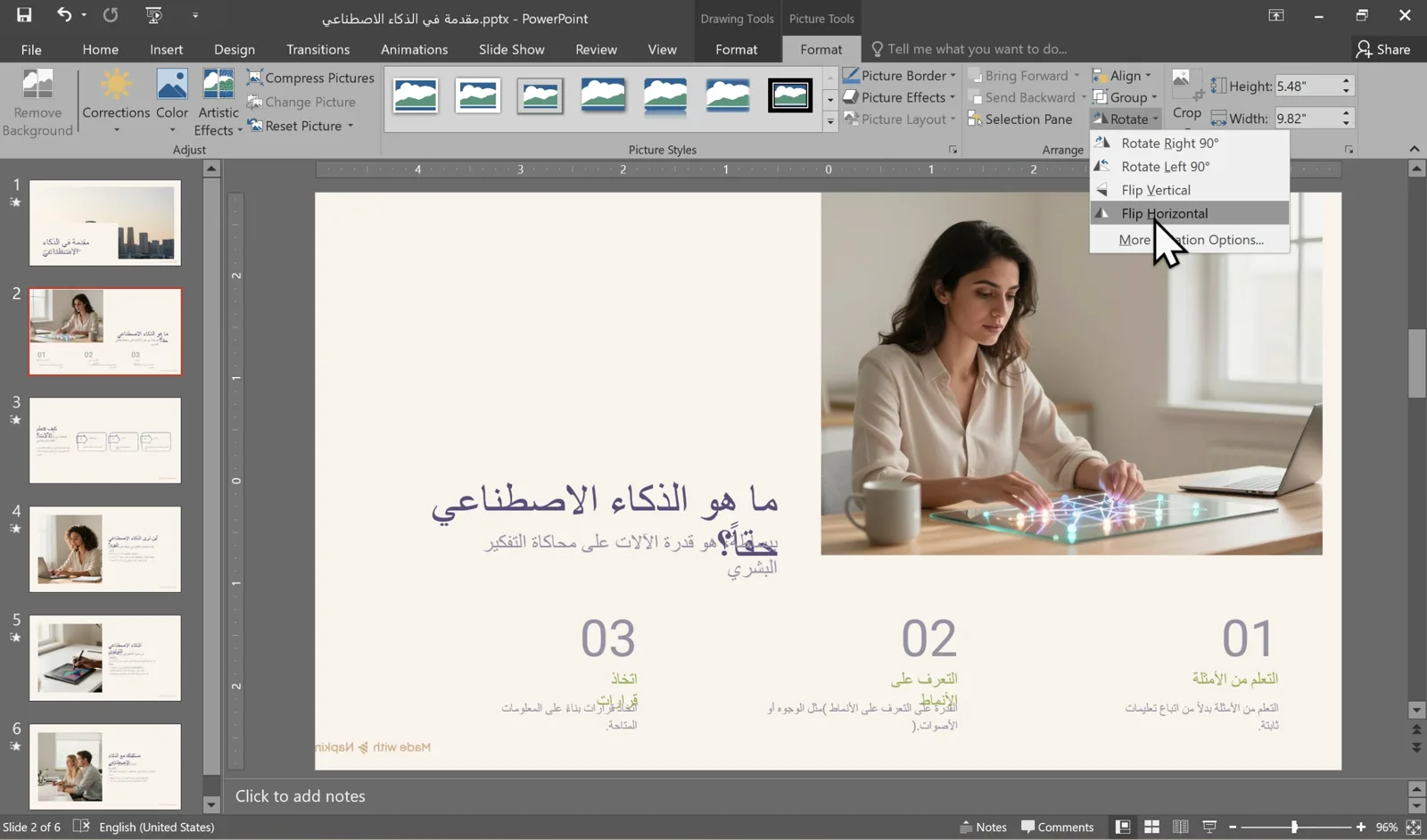
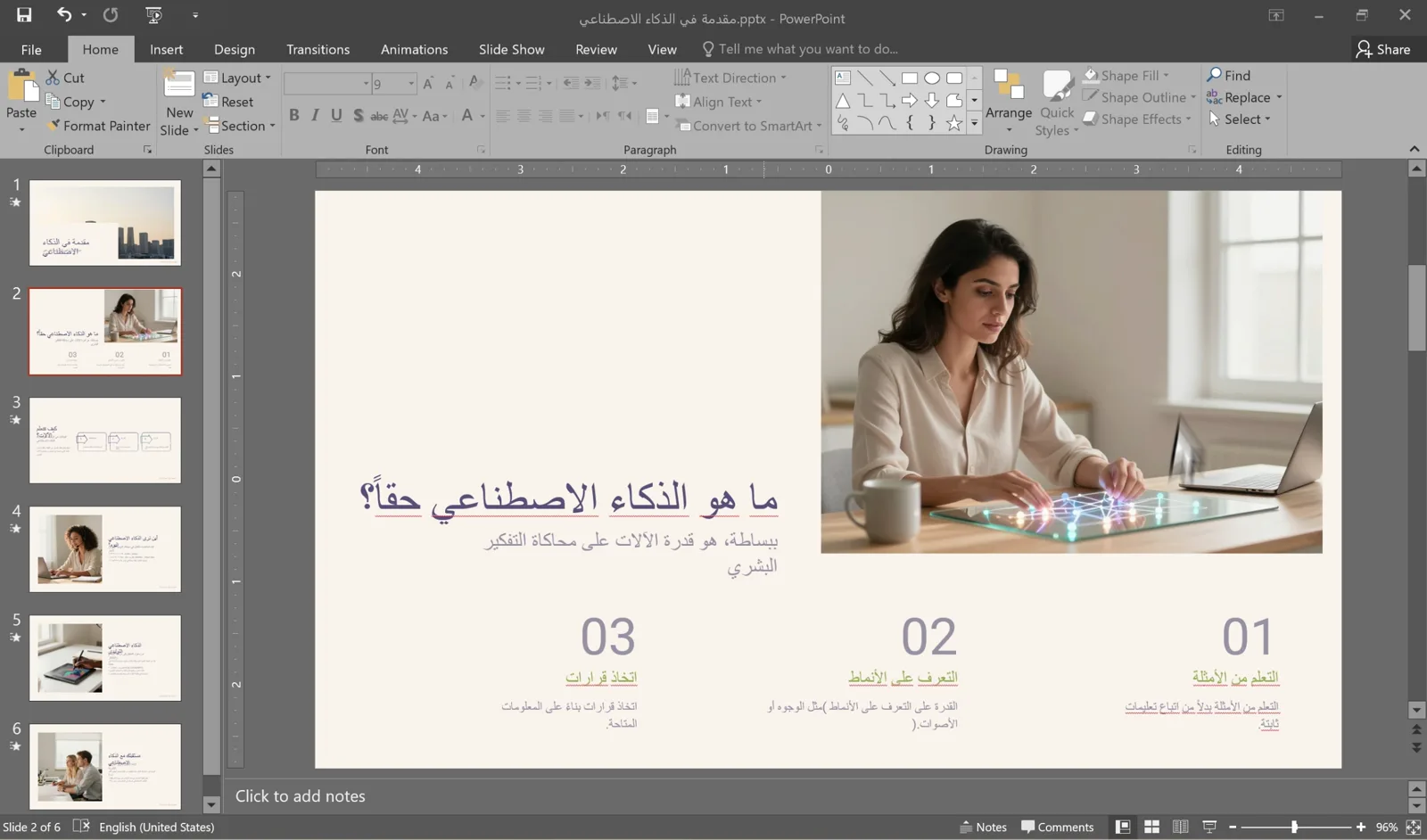
من قائمة Rotate في التبويب نفسه، اختر Flip Horizontal. تنعكس المجموعة: تنتقل الخطوة 01 إلى اليمين والصورة إلى اليسار. أما النص نفسه فلا ينعكس، ويبقى مقروءًا.
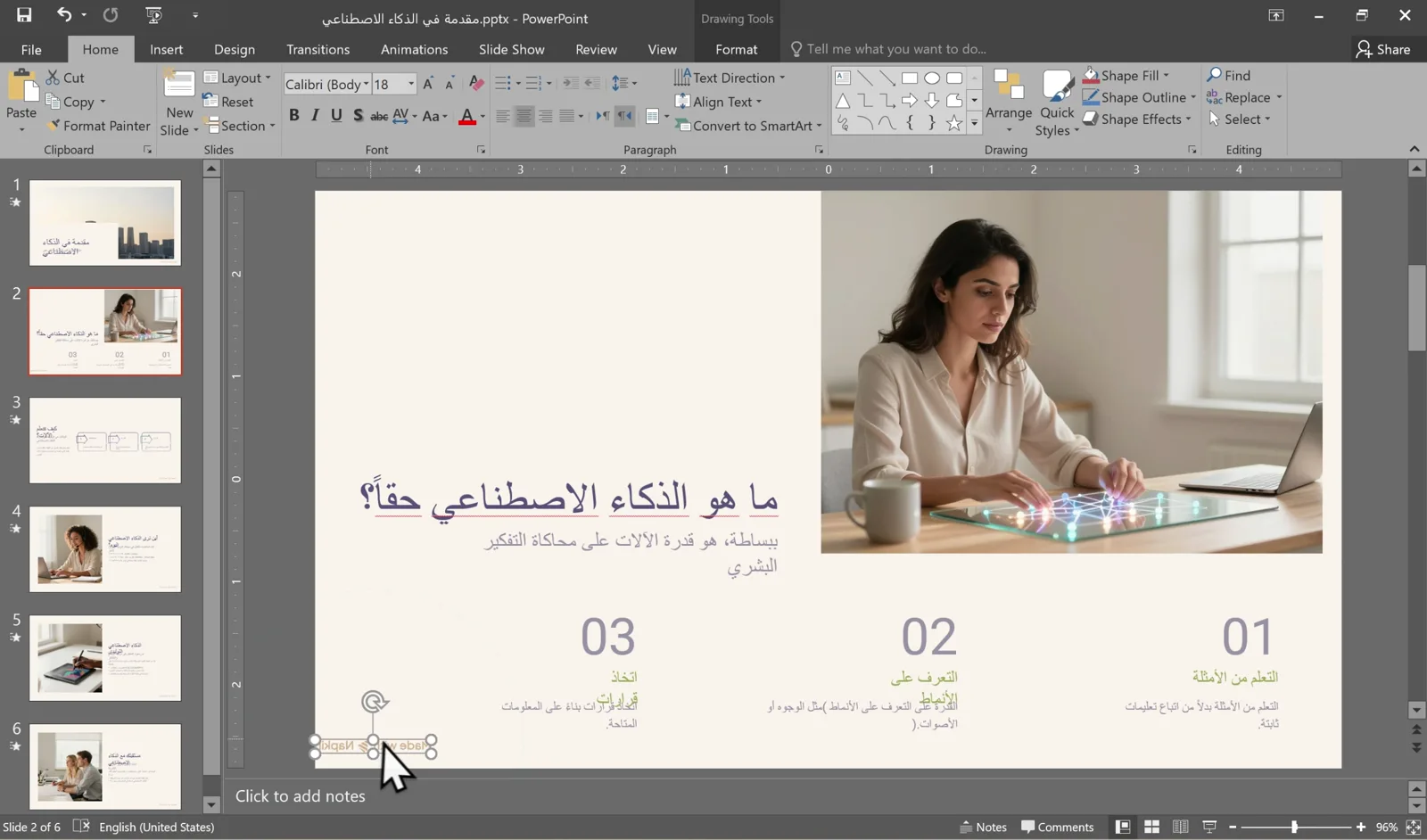
وسّع المربعات التي يلتفّ نصها كما في الخطوات السابقة. داخل المجموعة، الضغطة الأولى تحدّد المجموعة كلها، فاضغط على المربع مرة ثانية لتحدّده وحده.
رسمة واحدة بدل برزنتيشن
الأداة نفسها تحوّل فقرة واحدة إلى رسمة توضيحية. اختر Visuals بدل Slides، والصق فقرتك، واضغط علامة البرق بجانبها، واختر من التصميمات المقترحة. عند التنزيل بصيغة PNG أطفئ خيار Background لتحصل على خلفية شفافة تضعها في فيديو أو في برزنتيشن آخر. إزالة شعار الأداة من الرسمة متاحة في الباقات المدفوعة.
ملاحظة
أسماء الأزرار والأسعار والحدود مأخوذة من الأداة وصفحاتها في 11 نوفمبر 2026، وقد تتغيّر. ارجع إلى صفحة الأداة وصفحة الأسعار للمعلومات الحالية.
دروس ذات صلة
- Prompt: كيف تطلب ما تريده بدقة؟: الأسئلة الأربعة التي بنينا منها البرزنتيشن في تجربتنا.